Windows DNS: Aging & Scavenging ile Eski DNS Kayıtlarının Temizlenmesi
Giriş
Kurumsal ağlarda bilgisayarlar IP adreslerini değiştirebilir, yeniden adlandırılabilir veya tamamen kullanımdan kaldırılabilir. Ancak DNS üzerinde bu bilgisayarlara ait eski A ve PTR kayıtları kalmaya devam edebilir.
Örneğin PC-001.testlab.local bilgisayarı DHCP üzerinden farklı bir IP adresi almış olsa bile eski DNS kaydı temizlenmemiş olabilir. Bu durum yanlış isim çözümleme, bağlantı problemleri ve DNS veritabanında gereksiz kayıt birikmesine neden olabilir.
Windows Server DNS rolünde bulunan Aging ve Scavenging özellikleri, zaman damgası bulunan ve artık yenilenmeyen dinamik DNS kayıtlarının otomatik temizlenmesini sağlar.
Bu makalede Windows Server 2019, 2022 ve 2025 ortamlarında DNS Aging & Scavenging yapılandırmasını ele alacağız.
1. Aging ve Scavenging nedir?
Bu iki özellik birbiriyle ilişkili ancak farklı görevler üstlenir. Özellik Görevi Aging DNS kaydının ne kadar süredir yenilenmediğini takip eder. Scavenging Süresi geçmiş ve temizlenmeye uygun kayıtları siler.
Yalnızca Aging özelliğini açmak kayıtları silmez. Otomatik temizleme için hem zone seviyesinde Aging hem de DNS sunucusu seviyesinde Scavenging yapılandırılmalıdır.
2. No-Refresh ve Refresh Interval
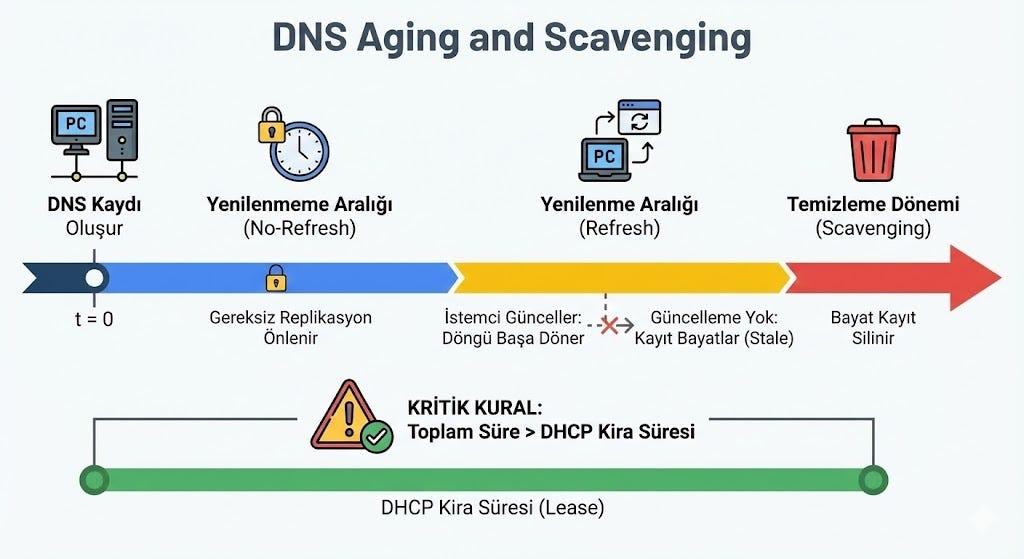
DNS Aging mekanizması iki temel zaman aralığı kullanır.
No-Refresh Interval: DNS kaydının zaman damgasının gereksiz yere güncellenmesini önleyen süredir.
Refresh Interval: No-Refresh süresi bittikten sonra istemcinin DNS kaydını yenileyebileceği süredir.
Varsayılan değerler genellikle şöyledir: Parametre Varsayılan değer No-Refresh Interval 7 gün Refresh Interval 7 gün Scavenging Period 7 gün
Bu durumda bir kayıt, zaman damgası yenilenmediği takdirde yaklaşık 14 gün sonra stale kabul edilebilir. Kayıt, sonraki uygun Scavenging çalışmasında silinir. Varsayılan periyotlarla toplam süre 21 güne kadar uzayabilir.
3. İşlem öncesi kontrol
Öncelikle DNS sunucusunun ve zone yapısının mevcut durumunu inceleyin.
DNS PowerShell modülünü yükleyin: Import-Module DnsServer
DNS sunucularını listeleyin: Get-DnsServer
Zone listesini görüntüleyin: Get-DnsServerZone -ComputerName "LABDC"
Belirli zone'un özelliklerini kontrol edin: Get-DnsServerZone -Name "testlab.local" -ComputerName "LABDC"
Üretim ortamında değişiklik öncesinde DNS yapılandırmasını ve zone verilerini yedekleyin. AD-integrated zone'larda Active Directory replikasyonunun sağlıklı olduğundan emin olun.
4. DNS Manager üzerinden Aging yapılandırması
Grafik arayüz üzerinden işlem yapmak için:
- dnsmgmt.msc komutuyla DNS Manager'ı açın.
- İlgili DNS sunucusunu genişletin.
- Forward Lookup Zones bölümünü açın.
- testlab.local zone'una sağ tıklayın.
- Properties seçeneğine girin.
- Aging sekmesini açın.
- Scavenge stale resource records seçeneğini işaretleyin.
- No-Refresh ve Refresh sürelerini belirleyin.
- Ayarları kaydedin.
İlk kurulumda varsayılan 7 + 7 günlük süreleri kullanmak çoğu ortam için uygun bir başlangıçtır. Ancak DHCP lease süresi, istemcilerin çevrimdışı kalabildiği süre ve ağın çalışma modeli dikkate alınmalıdır.
5. PowerShell ile Zone Aging etkinleştirme
Aynı işlemi PowerShell ile gerçekleştirebilirsiniz: Set-DnsServerZoneAging -Name "testlab.local" -Aging $true -NoRefreshInterval 7.00:00:00 -RefreshInterval 7.00:00:00 ` -ComputerName "LABDC"
Mevcut ayarları kontrol edin: Get-DnsServerZoneAging -Name "testlab.local" -ComputerName "LABDC"
Bu komutun zone üzerinde Aging ayarını etkinleştirdiğini unutmayın. Sunucu seviyesindeki Scavenging ayrıca açılmalıdır.
6. DNS sunucusunda Scavenging etkinleştirme
DNS Manager üzerinden:
- DNS sunucusuna sağ tıklayın.
- Properties bölümünü açın.
- Advanced sekmesine geçin.
- Enable automatic scavenging of stale records seçeneğini işaretleyin.
- Scavenging Period değerini belirleyin.
- Ayarları kaydedin.
PowerShell örneği:
Set-DnsServerScavenging -ScavengingState $true -ScavengingInterval 7.00:00:00 ` -ComputerName "LABDC"
Durumu kontrol edin: Get-DnsServerScavenging ` -ComputerName "LABDC"
7. Eski DNS kayıtlarını inceleme
Otomatik temizlemeyi etkinleştirmeden önce zone üzerindeki kayıtları incelemek önemlidir.
Get-DnsServerResourceRecord -ZoneName "testlab.local" -ComputerName "LABDC" | Select-Object HostName, RecordType, Timestamp
Zaman damgası bulunan kayıtları listelemek için: Get-DnsServerResourceRecord -ZoneName "testlab.local" -ComputerName "LABDC" | Where-Object { $null -ne $_.Timestamp } | Select-Object HostName, RecordType, Timestamp
Belirli bir tarihten eski kayıtları raporlamak için: $Limit = (Get-Date).AddDays(-14)
Get-DnsServerResourceRecord -ZoneName "testlab.local" -ComputerName "LABDC" | Where-Object { $null -ne $_.Timestamp -and $_.Timestamp -lt $Limit } | Select-Object HostName, RecordType, Timestamp
Bu son sorgu yalnızca inceleme amaçlıdır. Kayıtların gerçekten silinmeye uygun olup olmadığını tek başına göstermez. DNS Scavenging; zone uygunluğu, zaman damgası, No-Refresh ve Refresh sürelerini birlikte değerlendirir.
8. Kritik DNS kayıtlarını koruma
Statik olarak oluşturulmuş DNS kayıtlarının zaman damgası genellikle sıfırdır. Bu kayıtlar normalde Scavenging tarafından temizlenmez.
Özellikle aşağıdaki kayıtları koruma altına almak önemlidir:
- Domain Controller kayıtları
- Kritik uygulama sunucuları
- Dosya ve yazdırma sunucuları
- Network cihazları
- Sabit IP kullanan altyapı sistemleri
Bir kaydın özelliklerinde Delete this record when it becomes stale seçeneğini kaldırmak, zaman damgasını sıfırlayarak kaydı Scavenging dışında tutabilir.
Uyarı: dnscmd /ageallrecords komutunu gelişigüzel kullanmayın. Bu komut zone içerisindeki statik kayıtları da zaman damgası alacak şekilde işaretleyebilir ve beklenmeyen kayıt silinmelerine yol açabilir.
9. Manuel Scavenging çalıştırma
Yapılandırma tamamlandıktan sonra manuel Scavenging başlatabilirsiniz: Start-DnsServerScavenging ` -ComputerName "LABDC"
Manuel çalıştırma, zamanlanmış çalışmayı beklemeden bir kontrol başlatır. Ancak zone'un uygunluk süresi ve kayıtların yaş koşulları gibi koruma mekanizmalarını devre dışı bırakmaz.
10. Event Viewer üzerinden kontrol
Scavenging işlemlerini DNS Server olay kayıtlarından takip edebilirsiniz.
Event Viewer yolu: Applications and Services Logs └─ DNS Server
Önemli olaylar: Event ID Açıklama 2501 Scavenging işlemi tamamlandı ve kayıtlar temizlendi. 2502 Scavenging çalıştı ancak temizlenecek kayıt bulunmadı.
PowerShell ile olayları görüntüleme: Get-WinEvent -LogName "DNS Server" -MaxEvents 100 | Where-Object { $_.Id -in 2501,2502 } | Select-Object TimeCreated, Id, Message
Microsoft, tek bir DNS sunucusunu zone için Scavenging sunucusu olarak kullanmayı önerir. Böylece işlem kayıtlarının takibi ve sorun giderme kolaylaşır.
11. Sorun giderme
Scavenging çalışıyor ama kayıtlar silinmiyor:
- Zone üzerinde Aging açık mı?
- DNS sunucusunda Scavenging açık mı?
- Kayıtların zaman damgası sıfır mı?
- Zone'un Scavenging için uygun hale gelme zamanı geçti mi?
- DNS sunucusu ilgili zone için yetkili Scavenging sunucusu mu?
İstemciler eski IP adreslerine yönleniyor:
İstemcide DNS kaydını yeniden kaydetmeyi deneyin: ipconfig /flushdns ipconfig /registerdns
İlk komut istemci DNS önbelleğini temizler, ikinci komut dinamik DNS kaydının yeniden kaydedilmesini talep eder.
AD-integrated zone replikasyon problemi: repadmin /replsummary
Gerekirse ilgili DC replikasyon ayrıntılarını inceleyin: repadmin /showrepl
12. Güvenlik ve best practice
- Scavenging'i önce test ortamında deneyin.
- DNS zone yedeğini alın.
- DHCP lease süresi ile DNS Aging aralıklarını birlikte değerlendirin.
- Kritik statik kayıtları koruyun.
- Her zone için bir Scavenging sunucusu kullanın.
- Event ID 2501 ve 2502 olaylarını takip edin.
- AD replikasyon sorunları giderilmeden Scavenging'i devreye almayın.
Microsoft'un güncel yapılandırma rehberi de test, yedekleme, tek Scavenging sunucusu ve kritik statik kayıtların korunmasını özellikle vurgular.
Sonuç
DNS Aging & Scavenging, Windows Server DNS ortamlarında eski dinamik kayıtların kontrol altında tutulmasını sağlayan önemli bir özelliktir. Doğru yapılandırıldığında DNS veritabanının daha güncel kalmasına ve yanlış isim çözümleme problemlerinin azaltılmasına yardımcı olur.
Ancak Scavenging doğrudan kayıt silme işlemi yaptığı için üretim ortamında kontrollü devreye alınmalı, kritik kayıtlar korunmalı ve işlem günlükleri izlenmelidir.