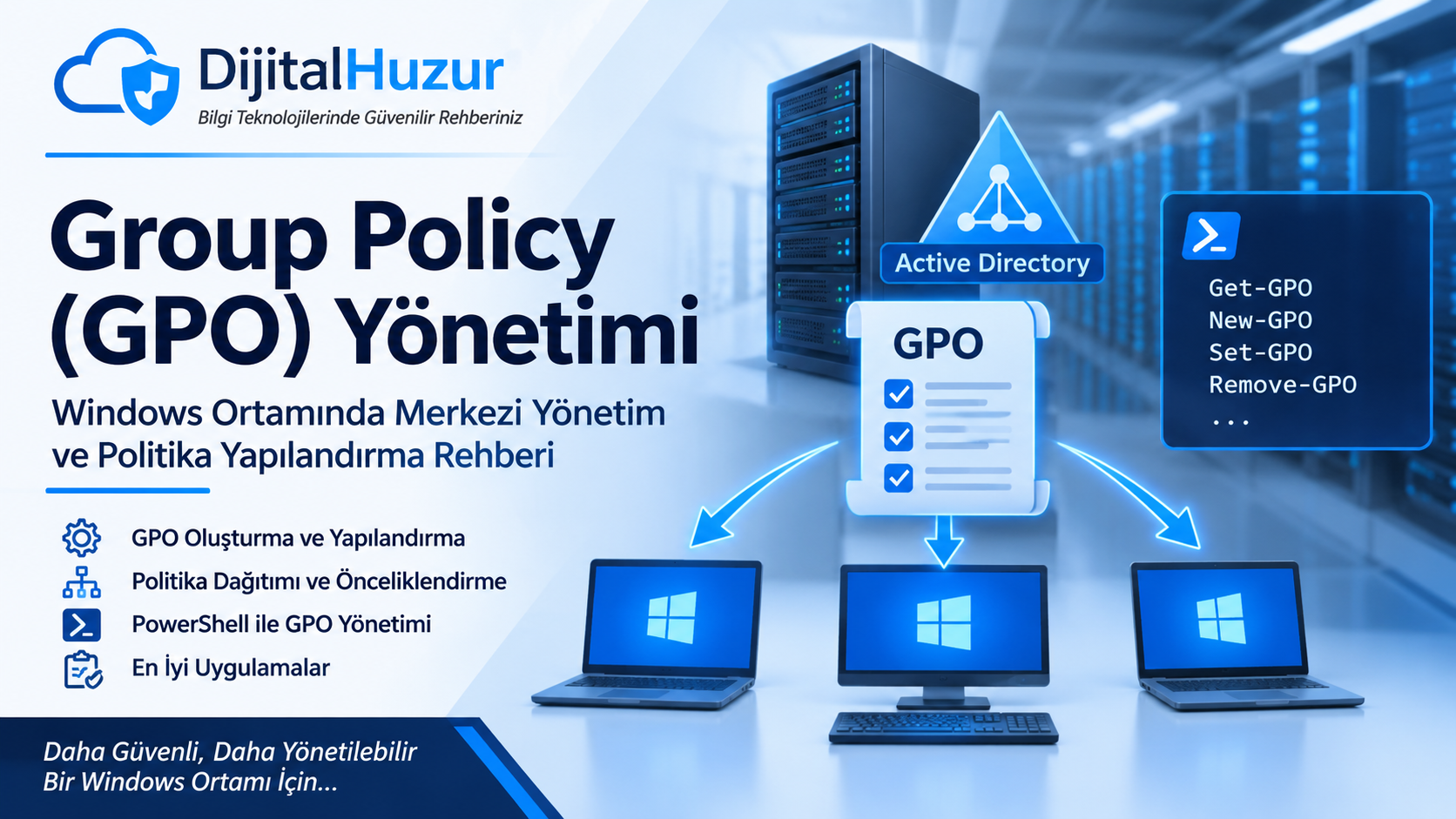
Group Policy (GPO) Yönetimi: Active Directory Üzerinde Merkezi Sistem ve Kullanıcı Yapılandırması
Active Directory ortamlarında kullanıcı ve bilgisayar ayarlarını merkezi olarak yönetmek, kurumsal IT altyapısının güvenliği ve sürdürülebilirliği açısından büyük önem taşır. Microsoft Windows Server üzerinde sunulan Group Policy (Grup İlkesi) teknolojisi, sistem yöneticilerinin kullanıcı ve bilgisayarlara ait yapılandırmaları merkezi bir noktadan uygulamasını sağlar.
Group Policy Objects (GPO), Windows istemcilerinde güvenlik politikalarının uygulanması, masaüstü ayarlarının düzenlenmesi, yazılım dağıtımı, Windows Update yapılandırması ve komut dosyalarının çalıştırılması gibi birçok işlemi otomatikleştirmek için kullanılır.
Bu makalede Windows Server üzerinde Group Policy yönetiminin nasıl gerçekleştirileceğini, GPO oluşturma ve yapılandırma adımlarını, güvenlik filtreleme yöntemlerini ve PowerShell komutlarını inceleyeceğiz.
1. Group Policy (GPO) Nedir?
Group Policy, Microsoft Active Directory Domain Services (AD DS) altyapısında kullanıcı ve bilgisayarların yapılandırmalarını merkezi olarak yönetmeye yarayan bir teknolojidir.
Sistem yöneticileri GPO kullanarak etki alanına bağlı bilgisayarlarda ve kullanıcı hesaplarında belirli kuralların uygulanmasını sağlayabilir.
Örneğin:
- Kullanıcıların Denetim Masası erişimini kısıtlamak.
- USB depolama aygıtlarının kullanımını sınırlandırmak.
- Windows Defender güvenlik ayarlarını yapılandırmak.
- Ekran kilidi ve parola politikalarını belirlemek.
- Windows Update ayarlarını merkezi olarak yönetmek.
- Masaüstü ve Başlat menüsü yapılandırmalarını uygulamak.
- Logon ve Startup script'lerini çalıştırmak.
- Kurumsal güvenlik standartlarını uygulamak.
GPO yönetimi sayesinde her bilgisayara tek tek müdahale etmek yerine, belirlenen politikalar Active Directory üzerinden merkezi olarak dağıtılır.
2. Group Policy Yönetimi İçin Gereksinimler
Group Policy yönetimi için aşağıdaki altyapının hazır olması gerekir:
| Gereksinim | Açıklama |
|---|---|
| Windows Server | 2016, 2019, 2022 veya 2025 |
| Active Directory | AD DS rolünün kurulu ve yapılandırılmış olması |
| DNS | Active Directory DNS çözümlemesinin çalışması |
| GPMC | Group Policy Management Console |
| İstemci bilgisayarlar | Domain'e dahil Windows bilgisayarlar |
| Yetki | GPO oluşturma ve düzenleme izinleri |
GPO yönetimi için kullanılan temel araç Group Policy Management Console (GPMC) uygulamasıdır.
3. Group Policy Management Console Kurulumu
Windows Server üzerinde GPMC genellikle Group Policy Management özelliği ile kurulur.
Server Manager üzerinden kurulum
- Server Manager uygulamasını açın.
- Manage menüsünden Add Roles and Features seçeneğine tıklayın.
- Features bölümüne ilerleyin.
- Group Policy Management seçeneğini işaretleyin.
- Install butonuna tıklayın.
PowerShell ile kurulum
GPMC özelliğini PowerShell üzerinden yüklemek için:
Install-WindowsFeature GPMC -IncludeManagementToolsKurulum sonrasında Group Policy Management konsolunu çalıştırmak için:
gpmc.mscBu konsol üzerinden domain, OU ve GPO yapılandırmaları yönetilebilir.
4. Active Directory Üzerinde OU Yapısının Planlanması
GPO yönetiminde doğru OU (Organizational Unit) tasarımı oldukça önemlidir.
Politikalar genellikle kullanıcıların ve bilgisayarların bulunduğu OU'lara bağlanır. Bu sayede farklı departmanlara veya bilgisayar gruplarına farklı kurallar uygulanabilir.
Örnek bir Active Directory OU yapısı:
firma.local
│
├── Kullanıcılar
│   ├── IT
│   ├── Muhasebe
│   └── İnsanKaynakları
│
├── Bilgisayarlar
│   ├── Ofis
│   ├── Sunucular
│   └── DizüstüBilgisayarlar
│
└── Gruplar
    ├── IT_Groups
    └── Department_Groups
Bu yapı sayesinde örneğin Muhasebe OU'sundaki kullanıcılar için farklı, IT departmanındaki kullanıcılar için farklı politikalar uygulanabilir.
Önemli: GPO bağlantısı, ilgili kullanıcı veya bilgisayar hesabının bulunduğu OU üzerinden değerlendirilir. Bir kullanıcı ayarı ile bilgisayar ayarının farklı hedeflere uygulanabileceğini unutmayın.
5. Yeni Group Policy Object Oluşturma
Şimdi örnek olarak domain içerisindeki bilgisayarlarda Denetim Masası erişimini kısıtlayan bir GPO oluşturalım.
Adım 1: GPMC Konsolunu Açın
Windows Server üzerinde:
gpmc.msckomutunu çalıştırın.
Açılan konsolda aşağıdaki yolu izleyin:
Forest
 └── Domains
      └── firma.local
           └── Bilgisayarlar
Adım 2: Yeni GPO Oluşturun
- Hedef OU üzerinde sağ tıklayın.
- Create a GPO in this domain, and Link it here seçeneğini seçin.
- GPO için bir isim belirleyin.
Örnek:
GPO - Denetim Masası Kısıtlama- OK butonuna tıklayın.
Adım 3: GPO Ayarlarını Düzenleyin
Oluşturduğunuz GPO üzerinde sağ tıklayın ve Edit seçeneğini seçin.
Aşağıdaki yolu takip edin:
User Configuration
 └── Policies
      └── Administrative Templates
           └── Control Panel
Burada:
Prohibit access to Control Panel and PC settings
politikasını bulun.
Politikayı açın ve:
Enabledolarak yapılandırın.
Bu ayar kullanıcıların Denetim Masası ve Windows ayarlarına erişimini kısıtlar.
Dikkat: Bu bir User Configuration ayarıdır. Bilgisayarların bulunduğu OU'ya bağlanan bir GPO'nun kullanıcı ayarları, o bilgisayarda oturum açan kullanıcılara varsayılan olarak uygulanmaz. Kullanıcı hesabının kapsamını doğru planlayın veya gerekli durumlarda Loopback Processing kullanın.
6. GPO Politikalarını İstemci Bilgisayara Uygulama
GPO oluşturulduktan sonra politikalar istemci bilgisayarlara varsayılan yenileme döngüsüyle uygulanır.
Domain'e bağlı Windows bilgisayarlarda Group Policy yenilemesini manuel başlatmak için:
gpupdate /forceBu komut kullanıcı ve bilgisayar politikalarının yeniden değerlendirilmesini sağlar.
Yalnızca bilgisayar politikalarını yenilemek için:
gpupdate /target:computer /forceYalnızca kullanıcı politikalarını yenilemek için:
gpupdate /target:user /forceBazı politikaların uygulanabilmesi için oturum kapatma veya bilgisayarın yeniden başlatılması gerekebilir.
7. GPO Uygulama Sırası ve Öncelik Yönetimi
Active Directory ortamında GPO'ların uygulanma sırası oldukça önemlidir.
Varsayılan uygulama sırası LSDOU olarak bilinir:
| Sıra | Açıklama |
|---|---|
| Local | Yerel bilgisayar politikası |
| Site | Active Directory Site politikası |
| Domain | Domain seviyesindeki politikalar |
| OU | Organizational Unit politikaları |
Genel olarak sonraki seviyelerde uygulanan ayarlar, çakışma durumunda önceki seviyedeki ayarları geçersiz kılabilir.
Örneğin:
- Domain seviyesinde bir ekran kilidi politikası uygulanmış olabilir.
- Belirli bir OU üzerinde farklı bir ekran kilidi politikası tanımlanabilir.
- OU seviyesindeki politika, çakışan ayar için daha yüksek öncelik kazanabilir.
GPO bağlantılarında Link Order, Enforced ve Block Inheritance gibi seçenekler de değerlendirilmelidir.
Enforced: Üst seviyedeki GPO bağlantısının alt seviyelerdeki bazı çakışan ayarlara karşı önceliğini korumasını sağlar.
Block Inheritance: Alt OU üzerinde üst seviyelerden gelen GPO mirasını engeller. Ancak Enforced olarak işaretlenmiş GPO bağlantıları bu engelden etkilenmez.
Bu özellikler dikkatli kullanılmalıdır. Gereksiz karmaşıklık, politika yönetimini ve sorun gidermeyi zorlaştırabilir.
8. Security Filtering ile GPO Hedefleme
Security Filtering, bir GPO'nun hangi kullanıcı veya bilgisayar hesaplarına uygulanacağını belirlemek için kullanılır.
Örneğin yalnızca IT departmanındaki bilgisayarlara belirli bir güvenlik politikası uygulamak istediğimizi düşünelim.
GPMC üzerinden ilgili GPO'yu seçin.
Scope sekmesinde Security Filtering alanına gidin.
Varsayılan olarak genellikle:
Authenticated Usersgrubu bulunur.
Bu grubu kaldırıp hedef güvenlik grubunu ekleyebilirsiniz.
Örnek:
IT_BilgisayarlarÖnemli: Security Filtering yalnızca grup adını eklemekten ibaret değildir. Hedef hesap veya grubun GPO için gerekli Read ve Apply Group Policy izinlerine sahip olması gerekir. Ayrıca GPO'nun kullanıcı mı yoksa bilgisayar mı hedeflediğini dikkate alın.
9. PowerShell ile GPO Yönetimi
Group Policy işlemleri PowerShell üzerinden de gerçekleştirilebilir.
GPO yönetimi için Group Policy modülünün yüklü olması gerekir.
GPO listesini görüntüleme
Get-GPO -AllYeni GPO oluşturma
New-GPO -Name "GPO - Windows Guvenlik"GPO'yu OU'ya bağlama
New-GPLink `
    -Name "GPO - Windows Guvenlik" `
    -Target "OU=Bilgisayarlar,DC=firma,DC=local"
GPO bilgilerini görüntüleme
Get-GPO -Name "GPO - Windows Guvenlik"GPO bağlantılarını görüntüleme
Get-GPInheritance -Target "OU=Bilgisayarlar,DC=firma,DC=local"GPO yedeği alma
Backup-GPO `
    -Name "GPO - Windows Guvenlik" `
    -Path "C:\GPO-Backup"
Tüm GPO'ların yedeğini alma
Backup-GPO -All -Path "C:\GPO-Backup"GPO yedeklerinin yalnızca domain controller üzerinde tutulması önerilmez. Yedekleri erişimi kontrollü, merkezi bir dosya alanında veya ayrı bir yedekleme sisteminde saklamak daha güvenlidir.
10. GPO Sorunlarını Tespit Etme ve Raporlama
GPO politikaları beklenen şekilde uygulanmadığında öncelikle istemci bilgisayarda hangi politikaların etkin olduğunu kontrol etmek gerekir.
Uygulanan GPO listesini görüntüleme
gpresult /rBu komut, kullanıcı ve bilgisayar için uygulanan Group Policy sonuçlarını özetler.
Ayrıntılı HTML raporu oluşturma
gpresult /h C:\GPO-Report.htmlOluşturulan HTML raporunu tarayıcıda açarak uygulanan ve reddedilen GPO'ları inceleyebilirsiniz.
Group Policy Modeling
GPMC içerisinde bulunan Group Policy Modeling özelliği, belirli kullanıcı ve bilgisayarlar için olası politika sonuçlarını simüle etmeye yardımcı olur.
Bu özellik özellikle karmaşık OU yapılarında ve çok sayıda GPO bağlantısı bulunan ortamlarda faydalıdır.
Kontrol edilmesi gereken servisler
Domain Controller üzerinde aşağıdaki servislerin durumunu kontrol edebilirsiniz:
Get-Service NTDS,DNS,Netlogon,DFSRAyrıca istemci bilgisayarın domain controller ile iletişim kurabildiğinden emin olun:
nltest /dsgetdc:firma.localGPO dosyalarının dağıtımında SYSVOL paylaşımı da önemlidir:
\\firma.local\SYSVOLSYSVOL içerisinde Group Policy şablonları ve ilgili politika dosyaları bulunur. Domain Controller'lar arasında SYSVOL replikasyonunun sağlıklı çalışması gerekir.
11. Group Policy Yönetiminde Dikkat Edilmesi Gerekenler
Kurumsal Active Directory ortamlarında GPO yönetimi yapılırken aşağıdaki uygulamalar önerilir:
- Anlamlı GPO isimleri kullanın: GPO'nun amacını açıkça belirten isimler tercih edin.
- Politikaları test edin: Yeni GPO'ları doğrudan tüm domain'e uygulamak yerine önce test OU üzerinde deneyin.
- Gereksiz GPO oluşturmayın: Birbiriyle çakışan ve aynı işi yapan politikaları azaltın.
- Yetkilendirmeleri sınırlandırın: GPO düzenleme yetkisini yalnızca gerekli yönetici gruplarına verin.
- Düzenli yedek alın: Kritik GPO'ların yedeklerini ayrı bir alanda saklayın.
- Değişiklikleri belgeleyin: Her GPO'nun amacını, kapsamını ve değişiklik geçmişini kayıt altına alın.
- Security Filtering kullanın: Politikaları yalnızca gerekli kullanıcı ve bilgisayarlara uygulayın.
- Sonuçları kontrol edin:
gpresultve GPMC raporlarıyla uygulanan politikaları doğrulayın.
Özellikle Domain Controllers OU'su üzerinde bulunan varsayılan politikalar dikkatli yönetilmelidir. Domain Controller güvenlik ayarlarını değiştirmeden önce mevcut yapılandırmayı ve Microsoft güvenlik önerilerini değerlendirin.
12. Sık Karşılaşılan GPO Sorunları
| Sorun | Olası Neden | Kontrol / Çözüm |
|---|---|---|
| GPO uygulanmıyor | Yanlış OU bağlantısı | Kullanıcı veya bilgisayar hesabının konumunu kontrol edin |
| Access Denied | Yetki veya Security Filtering sorunu | Read ve Apply Group Policy izinlerini kontrol edin |
| GPO güncellenmiyor | DNS veya domain iletişim sorunu | DNS, DC erişimi ve gpupdate kontrolü |
| SYSVOL erişilemiyor | Replikasyon veya paylaşım sorunu | SYSVOL ve DFSR durumunu inceleyin |
| Yanlış politika uygulanıyor | GPO öncelik çakışması | LSDOU ve Link Order değerlerini kontrol edin |
| Kullanıcı ayarları uygulanmıyor | Kullanıcı kapsamı yanlış | Kullanıcı OU'sunu ve gerekiyorsa Loopback ayarını kontrol edin |
13. Sonuç
Group Policy, Active Directory altyapısının en önemli yönetim bileşenlerinden biridir. Kullanıcı ve bilgisayar yapılandırmalarının merkezi olarak yönetilmesini sağlayarak sistem yönetimini kolaylaştırır, güvenlik standartlarının uygulanmasına yardımcı olur ve operasyonel iş yükünü azaltır.
Doğru planlanmış bir OU yapısı, kontrollü GPO bağlantıları, uygun Security Filtering ve düzenli raporlama sayesinde kurumsal Windows ortamları daha güvenli ve yönetilebilir hale getirilebilir.
Sistem yöneticileri için GPO yönetimi yalnızca yapılandırma işlemi değil, aynı zamanda kurumsal IT güvenliğinin sürdürülebilirliğini sağlayan önemli bir yönetim disiplinidir.
---