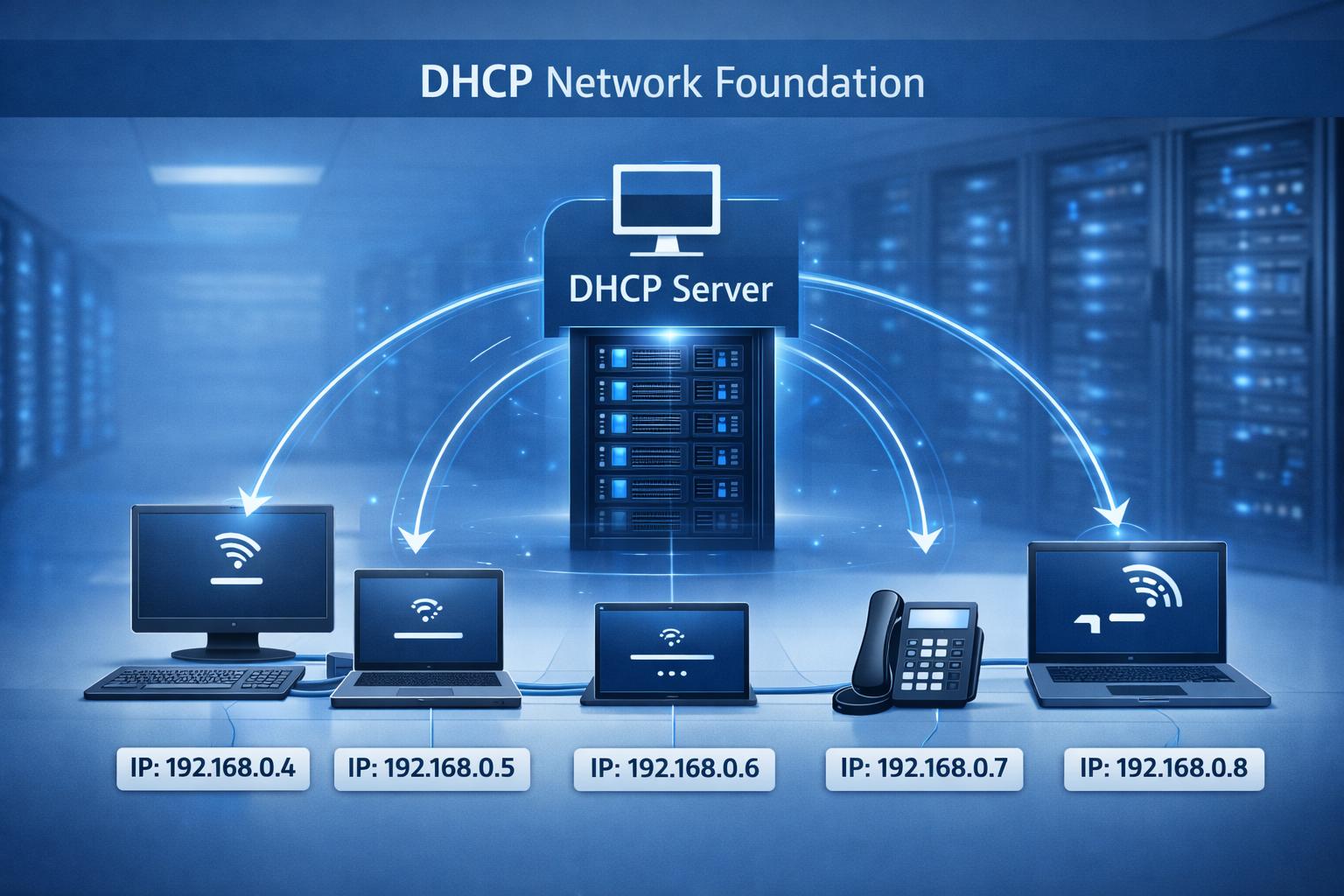
- DHCP Server Nedir? Ne İşe Yarar?
DHCP (Dynamic Host Configuration Protocol), bilgisayarların ve diğer ağ cihazlarının IP adresi, alt ağ maskesi, varsayılan ağ geçidi ve DNS sunucusu gibi ağ yapılandırma bilgilerini otomatik olarak almasını sağlayan bir ağ protokolüdür.
Bir kurumun veya işletmenin ağında onlarca, yüzlerce hatta binlerce bilgisayar bulunduğunu düşünelim. Her bilgisayara manuel olarak IP adresi tanımlamak hem zaman kaybına neden olur hem de IP çakışması gibi ağ problemlerinin ortaya çıkma ihtimalini artırır.
DHCP Server, bu işlemleri merkezi olarak yöneterek ağ cihazlarının ihtiyaç duyduğu IP adreslerini otomatik olarak dağıtır.
DHCP Server'ın temel görevleri şunlardır:
Ağdaki istemcilere otomatik IP adresi dağıtmak.
Alt ağ maskesi bilgilerini istemcilere iletmek.
Varsayılan ağ geçidini (Default Gateway) tanımlamak.
DNS sunucusu adreslerini otomatik olarak dağıtmak.
IP adresi kiralama sürelerini yönetmek.
MAC adresine göre belirli cihazlara sabit IP adresi atamak.
IP adresi havuzlarını ve dağıtım politikalarını merkezi olarak yönetmek.
Özellikle Windows Server ve Active Directory kullanılan kurumsal ağlarda DHCP Server, ağ yönetiminin temel bileşenlerinden biridir.
- DHCP Nasıl Çalışır? DORA Süreci
DHCP protokolü, istemci ile sunucu arasında dört temel aşamada çalışır. Bu süreç DORA olarak adlandırılır.
DORA, Discover, Offer, Request ve Acknowledge kelimelerinin baş harflerinden oluşur.
2.1. Discover
İstemci, ağ bağlantısını başlattığında henüz bir IP adresine sahip değilse DHCP Discover paketi göndererek ağ üzerinde DHCP Server arar.
Bu paket genellikle broadcast olarak gönderilir.
2.2. Offer
DHCP Server, istemciden gelen Discover paketini alır ve uygun bir IP adresi belirleyerek DHCP Offer paketiyle istemciye teklif sunar.
Bu teklif içerisinde IP adresi, subnet mask ve diğer ağ yapılandırma bilgileri bulunabilir.
2.3. Request
İstemci, kendisine sunulan IP adresini kabul ettiğini bildirmek için DHCP Request paketi gönderir.
2.4. Acknowledge
DHCP Server, istemcinin isteğini onaylar ve DHCP ACK paketi gönderir.
Böylece istemci, kendisine tahsis edilen IP adresini ve diğer ağ yapılandırma bilgilerini kullanmaya başlayabilir.
- DHCP Server Kurulumu İçin Gereksinimler
Kuruluma başlamadan önce aşağıdaki gereksinimlerin karşılanması gerekir.
Gereksinim
Açıklama
İşletim sistemi
Windows Server 2016, 2019, 2022 veya 2025
Sunucu IP adresi
Statik IP adresi
Yönetici yetkisi
Administrator
Ağ yapılandırması
IP adres aralığı ve subnet mask
DNS
Kurumun DNS sunucusu
Active Directory
Domain ortamında yetkilendirme için
Bu makalede örnek bir ağ yapılandırması kullanılacaktır.
Örnek ağ yapılandırması
Parametre
Değer
DHCP Server
DHCP01
Sunucu IP adresi
192.168.10.10
Subnet Mask
255.255.255.0
Network
192.168.10.0/24
Default Gateway
192.168.10.1
DNS Server
192.168.10.10
DHCP başlangıç IP
192.168.10.50
DHCP bitiş IP
192.168.10.200
Domain
corp.example.com
Önemli: Yukarıdaki adresler örnek amaçlıdır. Kendi ağ altyapınıza göre IP adreslerini değiştirmelisiniz. DHCP sunucusunun IP adresi statik olarak yapılandırılmalıdır.
- Windows Server Üzerinde DHCP Server Kurulumu
DHCP Server rolünü iki farklı yöntemle kurabiliriz:
Server Manager üzerinden grafik arayüz kullanarak.
PowerShell komutları kullanarak.
Bu rehberde ağırlıklı olarak PowerShell yöntemi kullanılacaktır.
4.1. Server Manager Üzerinden DHCP Kurulumu
Windows Server üzerinde Server Manager uygulamasını açın.
Ardından aşağıdaki adımları takip edin:
Manage menüsüne tıklayın.
Add Roles and Features seçeneğini açın.
Role-based or feature-based installation seçeneğini işaretleyin.
Kurulum yapılacak sunucuyu seçin.
Server Roles ekranında DHCP Server seçeneğini işaretleyin.
Gerekli özelliklerin eklenmesini onaylayın.
Install butonuna basarak kurulumu tamamlayın.
Kurulum tamamlandığında DHCP Server rolü sunucuya eklenmiş olacaktır.
4.2. PowerShell Üzerinden DHCP Server Kurulumu
PowerShell'i yönetici yetkisiyle çalıştırın.
DHCP Server rolünü yüklemek için aşağıdaki komutu kullanın:
Install-WindowsFeature DHCP -IncludeManagementTools
Kurulumun başarılı olup olmadığını kontrol etmek için:
Get-WindowsFeature DHCP
Kurulum sonrasında DHCP Server servisinin durumunu kontrol edebilirsiniz:
Get-Service DHCPServer
Servis çalışmıyorsa başlatmak için:
Start-Service DHCPServer
Kurulum sonrasında DHCP yönetimi için gerekli güvenlik gruplarını oluşturmak isterseniz:
netsh dhcp add securitygroups
Ardından DHCP servisini yeniden başlatın:
Restart-Service DHCPServer
- DHCP Server'ı Active Directory Üzerinde Yetkilendirme
Active Directory domain ortamında çalışan DHCP Server'ın IP adresi dağıtabilmesi için Active Directory üzerinde yetkilendirilmesi gerekir.
Bu işlem, ağda izinsiz DHCP sunucularının IP dağıtmasını önlemeye yardımcı olur.
DHCP Server'ı domain ortamında yetkilendirmek için:
Add-DhcpServerInDC -DnsName "DHCP01.corp.example.com" -IPAddress 192.168.10.10
Yetkilendirilmiş DHCP sunucularını listelemek için:
Get-DhcpServerInDC
Bu komut sonucunda Active Directory üzerinde yetkilendirilmiş DHCP sunucularını görebilirsiniz.
Not: DHCP Server bir Active Directory domain ortamında değil, bağımsız (Workgroup) bir ağda çalışıyorsa Active Directory yetkilendirme komutu kullanılmaz.
- PowerShell ile DHCP Scope Oluşturma
DHCP Scope, DHCP Server tarafından istemcilere dağıtılacak IP adreslerinin bulunduğu aralığı ifade eder.
Örneğin kurum ağımızda 192.168.10.50 ile 192.168.10.200 arasındaki IP adreslerini istemcilere dağıtmak istiyoruz.
Yeni bir DHCP Scope oluşturmak için:
Add-DhcpServerv4Scope -Name "Ofis LAN" -StartRange 192.168.10.50 -EndRange 192.168.10.200 -SubnetMask 255.255.255.0 ` -State Active
Komutun açıklaması:
Name: DHCP Scope adı.
StartRange: IP dağıtımının başlayacağı adres.
EndRange: IP dağıtımının biteceği adres.
SubnetMask: Alt ağ maskesi.
State: Scope durumunu belirler.
Oluşturulan Scope bilgilerini görüntülemek için:
Get-DhcpServerv4Scope
Belirli bir Scope'u görüntülemek için:
Get-DhcpServerv4Scope -ScopeId 192.168.10.0
- DHCP IP Dağıtım Havuzunda Exclusion Tanımlama
DHCP Server'ın belirli IP adreslerini istemcilere dağıtmasını istemeyebiliriz.
Örneğin ağımızda aşağıdaki cihazların statik IP adresleri kullandığını düşünelim:
Router: 192.168.10.1
DHCP Server: 192.168.10.10
Network Printer: 192.168.10.20
Access Point: 192.168.10.30
Bu IP adreslerinin DHCP tarafından dağıtılmasını önlemek için Exclusion Range tanımlamalıyız.
PowerShell komutu:
Add-DhcpServerv4ExclusionRange -ScopeId 192.168.10.0 -StartRange 192.168.10.1 ` -EndRange 192.168.10.49
Bu işlem sonucunda 192.168.10.1 ile 192.168.10.49 arasındaki IP adresleri dinamik dağıtım havuzunun dışında tutulur.
Exclusion bilgilerini görüntülemek için:
Get-DhcpServerv4ExclusionRange -ScopeId 192.168.10.0
- DHCP Server Üzerinde Gateway ve DNS Tanımlama
DHCP Server üzerinden istemcilere yalnızca IP adresi dağıtmak yeterli değildir.
İstemcilerin internet erişimi, kurum içi DNS çözümlemesi ve ağ iletişimi için bazı DHCP seçeneklerinin de tanımlanması gerekir.
En sık kullanılan DHCP seçenekleri şunlardır:
Option ID
Açıklama
003
Router / Default Gateway
006
DNS Server
015
DNS Domain Name
051
IP Address Lease Time
8.1. Default Gateway Tanımlama
İstemcilerin ağ dışındaki cihazlara erişebilmesi için varsayılan ağ geçidini tanımlamalıyız.
Set-DhcpServerv4OptionValue -ScopeId 192.168.10.0 -Router 192.168.10.1
8.2. DNS Server Tanımlama
İstemcilerin DNS sorgularını doğru sunucuya yönlendirmek için:
Set-DhcpServerv4OptionValue -ScopeId 192.168.10.0 -DnsServer 192.168.10.10
8.3. DNS Domain Name Tanımlama
Domain ortamındaki istemcilerin DNS domain bilgisini otomatik alabilmesi için:
Set-DhcpServerv4OptionValue -ScopeId 192.168.10.0 -DnsDomain "corp.example.com"
Tanımlanan DHCP seçeneklerini görüntülemek için:
Get-DhcpServerv4OptionValue -ScopeId 192.168.10.0
Önemli: DNS sunucusu olarak kullanılan IP adresinin gerçekten DNS hizmeti verdiğinden emin olun. Active Directory ortamlarında genellikle domain controller üzerindeki DNS servisi kullanılır.
- DHCP Server Üzerinde MAC Adresine Göre IP Rezervasyonu
Bazı ağ cihazlarının her zaman aynı IP adresini kullanması gerekebilir.
Örneğin:
Network yazıcıları.
IP telefonlar.
Güvenlik kameraları.
NAS cihazları.
Belirli sunucu veya yönetim cihazları.
Bu durumda DHCP Reservation özelliği kullanılabilir.
Reservation işlemi sayesinde belirli bir MAC adresine her zaman aynı IP adresi tahsis edilir.
Örnek olarak MAC adresi 00-11-22-33-44-55 olan cihaza 192.168.10.100 IP adresini atayalım.
Add-DhcpServerv4Reservation -ScopeId 192.168.10.0 -IPAddress 192.168.10.100 -ClientId "00-11-22-33-44-55" -Name "Network Printer"
Tanımlanan rezervasyonları görüntülemek için:
Get-DhcpServerv4Reservation -ScopeId 192.168.10.0
Belirli bir rezervasyonu kaldırmak için:
Remove-DhcpServerv4Reservation -ScopeId 192.168.10.0 -IPAddress 192.168.10.100
Dikkat: ClientId alanına cihazın doğru MAC adresini girmeniz gerekir. Ayrıca rezerve edilecek IP adresinin başka bir istemciye tahsis edilmediğini kontrol etmelisiniz.
- PowerShell ile DHCP Lease Yönetimi
DHCP Lease, istemciye belirli bir süre için tahsis edilen IP adresini ifade eder.
Bir cihaz DHCP üzerinden IP adresi aldığında, bu IP adresi belirli bir kiralama süresi boyunca o istemciye tahsis edilir.
Aktif DHCP Lease kayıtlarını görüntülemek için:
Get-DhcpServerv4Lease -ScopeId 192.168.10.0
Tüm Lease kayıtlarını görüntülemek için:
Get-DhcpServerv4Lease -ScopeId 192.168.10.0 -AllLeases
Belirli bir IP adresinin hangi istemciye tahsis edildiğini kontrol etmek için:
Get-DhcpServerv4Lease ` -IPAddress 192.168.10.100
Lease kayıtlarını daha okunabilir şekilde listelemek için:
Get-DhcpServerv4Lease -ScopeId 192.168.10.0 | Format-Table IPAddress, HostName, ClientId, AddressState, LeaseExpiryTime
Bu komut sayesinde IP adresi, hostname, MAC adresi, lease durumu ve kiralama bitiş zamanı görüntülenebilir.
- DHCP Scope Lease Süresini Değiştirme
DHCP Server üzerinde istemcilere verilen IP adreslerinin ne kadar süreyle kullanılabileceği Lease Duration parametresi ile belirlenir.
Örneğin varsayılan kiralama süresini 8 gün yerine 2 gün yapmak istiyorsak:
Set-DhcpServerv4Scope -ScopeId 192.168.10.0 -LeaseDuration 2.00:00:00
Burada:
2: Gün sayısı.
00: Saat.
00: Dakika.
00: Saniye.
Scope'un güncel Lease süresini kontrol etmek için:
Get-DhcpServerv4Scope -ScopeId 192.168.10.0 | Select-Object Name, ScopeId, LeaseDuration
Lease süresi, ağın kullanım yoğunluğuna göre belirlenmelidir.
Özellikle misafir ağlarında daha kısa kiralama süreleri tercih edilebilirken, sabit kullanıcıların bulunduğu ofis ağlarında daha uzun süreler kullanılabilir.
- DHCP Server Üzerinde Scope Aktif/Pasif Yönetimi
Herhangi bir DHCP Scope'u geçici olarak devre dışı bırakmak isteyebiliriz.
Örneğin bir VLAN üzerinde bakım yapılacağı zaman ilgili Scope'u pasif hale getirebiliriz.
Scope'u devre dışı bırakmak için:
Set-DhcpServerv4Scope -ScopeId 192.168.10.0 -State InActive
Tekrar aktif hale getirmek için:
Set-DhcpServerv4Scope -ScopeId 192.168.10.0 -State Active
Bu işlemler DHCP Scope yönetiminde oldukça kullanışlıdır.
- DHCP Server İstatistiklerini Görüntüleme
DHCP Server'ın IP dağıtım kapasitesini ve havuz kullanımını takip etmek, ağ yönetimi açısından önemlidir.
Scope istatistiklerini görüntülemek için:
Get-DhcpServerv4ScopeStatistics ` -ScopeId 192.168.10.0
Tüm Scope'ların istatistiklerini görüntülemek için:
Get-DhcpServerv4ScopeStatistics
Bu bilgiler sayesinde:
Toplam IP kapasitesi.
Kullanılan IP adresleri.
Boş IP adresleri.
IP havuzu doluluk oranı.
gibi bilgiler takip edilebilir.
IP havuzunun dolmaya yaklaşması, ağda yeni bir IP aralığı planlanması gerektiğini gösterebilir.
- DHCP Server Yapılandırmasını Yedekleme ve Geri Yükleme
Kurumsal ağlarda DHCP yapılandırmasının yedeklenmesi oldukça önemlidir.
Sunucu arızası, işletim sistemi problemi veya donanım değişikliği gibi durumlarda DHCP yapılandırmasını yeniden oluşturmak zaman kaybına neden olabilir.
Windows Server üzerinde PowerShell kullanarak DHCP yapılandırmasını yedekleyebiliriz.
14.1. DHCP Yapılandırmasını Export Etme
Öncelikle yedekleme klasörünü oluşturalım:
New-Item -Path "C:\DHCP-Backup" -ItemType Directory -Force
Ardından DHCP yapılandırmasını dışa aktaralım:
Export-DhcpServer -File "C:\DHCP-Backup\dhcp-export.xml" -Leases ` -Force
Bu komut DHCP yapılandırmasını ve Lease kayıtlarını XML dosyasına aktarır.
14.2. DHCP Yapılandırmasını Import Etme
Başka bir DHCP Server üzerine yapılandırmayı aktarmak için:
Import-DhcpServer -File "C:\DHCP-Backup\dhcp-export.xml" -BackupPath "C:\DHCP-Backup\Restore" -Leases -Force
Bu işlem yapılandırma ve Lease bilgilerini hedef DHCP sunucusuna aktarır.
Önemli: Import işlemini mevcut yapılandırmanın üzerine uygulamadan önce mutlaka yedek alın. Özellikle aynı Scope ID'lerin bulunduğu sunucularda üzerine yazma işlemlerini dikkatli planlayın.
Ayrıca yedek dosyalarını yalnızca DHCP sunucusunun yerel diskinde tutmak yerine güvenli bir yedekleme alanında saklamak daha doğru bir yaklaşımdır.
- Uzak Sunucuyu PowerShell ile Yönetme
Birden fazla Windows Server bulunan ortamlarda her sunucuya fiziksel veya uzak masaüstü bağlantısı yapmak yerine DHCP PowerShell modülü üzerinden uzaktan yönetim gerçekleştirilebilir.
Örneğin DHCP01 isimli sunucunun Scope bilgilerini görüntülemek için:
Get-DhcpServerv4Scope ` -ComputerName "DHCP01.corp.example.com"
Aktif Lease kayıtlarını görüntülemek için:
Get-DhcpServerv4Lease -ComputerName "DHCP01.corp.example.com" -ScopeId 192.168.10.0
Uzak sunucuda yeni Scope oluşturmak için:
Add-DhcpServerv4Scope -ComputerName "DHCP01.corp.example.com" -Name "Ofis LAN" -StartRange 192.168.10.50 -EndRange 192.168.10.200 -SubnetMask 255.255.255.0 -State Active
Uzak yönetim için gerekli Windows yönetim izinlerinin, ağ erişiminin ve güvenlik duvarı kurallarının uygun şekilde yapılandırılmış olması gerekir.
- DHCP Server Yönetiminde Sık Karşılaşılan Problemler
DHCP Server kurulumundan sonra bazı ağ problemleriyle karşılaşılabilir.
En sık karşılaşılan sorunlar ve çözüm önerileri aşağıdaki gibidir.
Problem 1: İstemciler IP Adresi Alamıyor
Olası nedenler:
DHCP Server servisi çalışmıyor olabilir.
DHCP Scope aktif olmayabilir.
IP havuzu dolmuş olabilir.
DHCP Server Active Directory üzerinde yetkilendirilmemiş olabilir.
Ağ üzerinde DHCP trafiği engelleniyor olabilir.
Kontrol komutu:
Get-Service DHCPServer
Scope durumunu kontrol etmek için:
Get-DhcpServerv4Scope
Problem 2: İstemciler 169.254.x.x IP Adresi Alıyor
169.254.x.x aralığındaki IP adresleri APIPA (Automatic Private IP Addressing) adresleridir.
Bir istemci DHCP Server üzerinden IP adresi alamadığında Windows otomatik olarak bu adres aralığından bir IP atayabilir.
Öncelikle istemci üzerinde aşağıdaki komutları çalıştırın:
ipconfig /release
Ardından:
ipconfig /renew
DHCP Server'ın erişilebilir olduğunu ve istemci ile sunucu arasındaki DHCP iletişiminin engellenmediğini kontrol edin.
Problem 3: DHCP Scope IP Havuzu Dolmuş
IP havuzunun dolması durumunda yeni istemcilere IP adresi dağıtılamaz.
Kontrol komutu:
Get-DhcpServerv4ScopeStatistics
Gerekirse ağ planlaması yapılarak Scope aralığı genişletilebilir.
Ancak yeni IP aralığının mevcut subnet ile uyumlu olması ve başka cihazlara tahsis edilmemiş olması gerekir.
Problem 4: Farklı VLAN'lardaki İstemciler DHCP Sunucusuna Ulaşamıyor
DHCP Discover paketleri broadcast olarak gönderildiğinden router üzerinden farklı subnetlere otomatik olarak iletilmez.
Birden fazla VLAN bulunan ağlarda router veya Layer 3 switch üzerinde DHCP Relay (IP Helper) yapılandırması yapılmalıdır.
Bu sayede farklı VLAN'lardaki istemciler merkezi DHCP Server üzerinden IP adresi alabilir.
- DHCP Server Güvenliği İçin Öneriler
DHCP Server, ağ altyapısının önemli bir bileşeni olduğu için güvenlik açısından dikkatli yönetilmelidir.
Kurumsal ortamlarda aşağıdaki uygulamalar önerilir:
DHCP Server'ı statik IP adresiyle yapılandırın.
Active Directory ortamında yalnızca yetkili DHCP sunucuları kullanın.
DHCP yönetim yetkilerini yalnızca yetkili sistem yöneticilerine verin.
DHCP yapılandırmasını düzenli olarak yedekleyin.
DHCP Scope doluluk oranlarını takip edin.
Gereksiz DHCP Scope ve rezervasyon kayıtlarını temizleyin.
Ağ cihazlarında DHCP Snooping gibi güvenlik özelliklerini değerlendirin.
DHCP sunucusunun güvenlik güncellemelerini düzenli uygulayın.
Yetkisiz DHCP sunucularına karşı ağ trafiğini izleyin.
DHCP Failover ile hizmet sürekliliği sağlayacak bir yapı planlayın.
- Sonuç
Windows Server DHCP Server, kurumsal ağların merkezi olarak yönetilmesinde önemli bir rol oynar.
DHCP sayesinde ağdaki istemcilere otomatik IP adresi dağıtılabilir, DNS ve Gateway bilgileri merkezi olarak yapılandırılabilir ve IP adresi yönetimi kolaylaştırılabilir.
PowerShell kullanımı ise DHCP yönetimini çok daha hızlı ve esnek hale getirir.
Özellikle birden fazla DHCP Scope bulunan, farklı VLAN yapılarıyla çalışan ve çok sayıda istemciye hizmet veren kurumsal ağlarda PowerShell komutları sayesinde birçok işlem otomatikleştirilebilir.
Bu makalede Windows Server üzerinde DHCP Server kurulumundan başlayarak Scope oluşturma, Exclusion tanımlama, DNS ve Gateway yapılandırması, MAC adresine göre IP rezervasyonu, Lease yönetimi, yedekleme ve uzaktan yönetim işlemlerini ele aldık.
Sistem yöneticilerinin DHCP altyapısını yalnızca kurmakla kalmayıp düzenli olarak izlemeleri, yedeklemeleri ve güvenliğini sağlamaları da büyük önem taşımaktadır.
Faydalı PowerShell DHCP Komutları
İşlem
PowerShell Komutu
DHCP kurulumu
Install-WindowsFeature DHCP -IncludeManagementTools
Servis kontrolü
Get-Service DHCPServer
Scope listeleme
Get-DhcpServerv4Scope
Scope oluşturma
Add-DhcpServerv4Scope
Exclusion ekleme
Add-DhcpServerv4ExclusionRange
Gateway tanımlama
Set-DhcpServerv4OptionValue -Router
DNS tanımlama
Set-DhcpServerv4OptionValue -DnsServer
Reservation oluşturma
Add-DhcpServerv4Reservation
Lease listeleme
Get-DhcpServerv4Lease
Scope istatistikleri
Get-DhcpServerv4ScopeStatistics
Yapılandırma yedekleme
Export-DhcpServer
Yapılandırma geri yükleme
Import-DhcpServer
Resmî Teknik Kaynaklar
Microsoft Learn – DHCP Server Kurulumu ve Yapılandırması
Microsoft Learn – PowerShell ile DHCP Dağıtımı
Microsoft Learn – DHCP Server PowerShell Komutları
Microsoft Learn – DHCP Export Komutu
Microsoft Learn – DHCP Import Komutu